Cómo borrar la memoria de ChatGPT paso a paso
Introducción
La función de memoria de ChatGPT permite que el sistema recuerde cierta información sobre el usuario para personalizar las respuestas. Por ejemplo, puede guardar datos como tu profesión, proyectos o preferencias.
Aunque esta función puede ser útil, en algunos casos puede ser necesario borrar la memoria de ChatGPT. Esto suele ocurrir cuando el sistema guarda información incorrecta o cuando prefieres que las respuestas no utilicen datos sobre ti.
En esta guía explicamos cómo ver las memorias guardadas, cómo eliminarlas y cómo desactivar esta función.
Cómo borrar la memoria de ChatGPT
Para borrar la memoria de ChatGPT debes seguir estos pasos:
1.Abre ChatGPT.
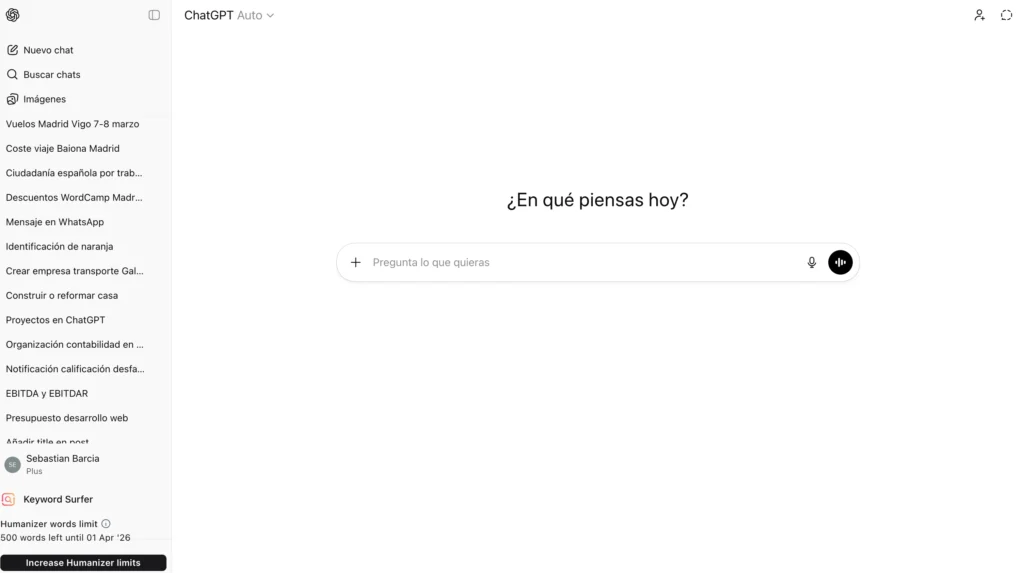
2. Haz clic en tu perfil o foto de usuario.
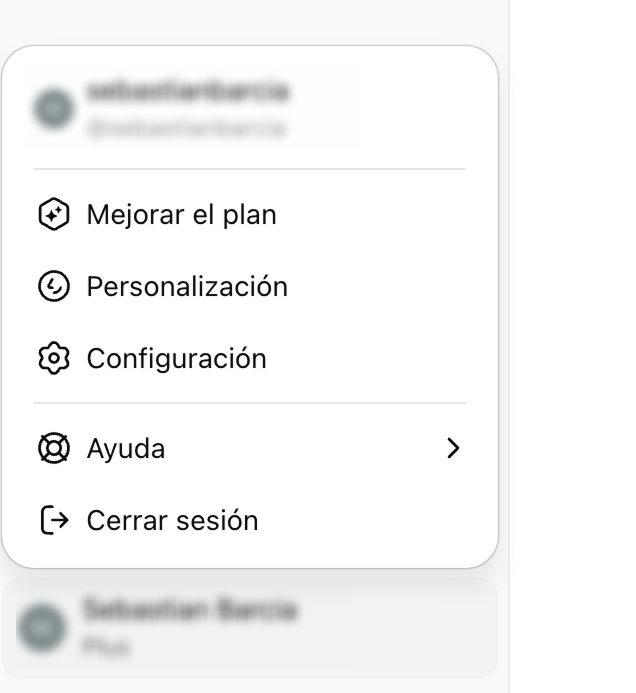
3. Ve a Personalización.
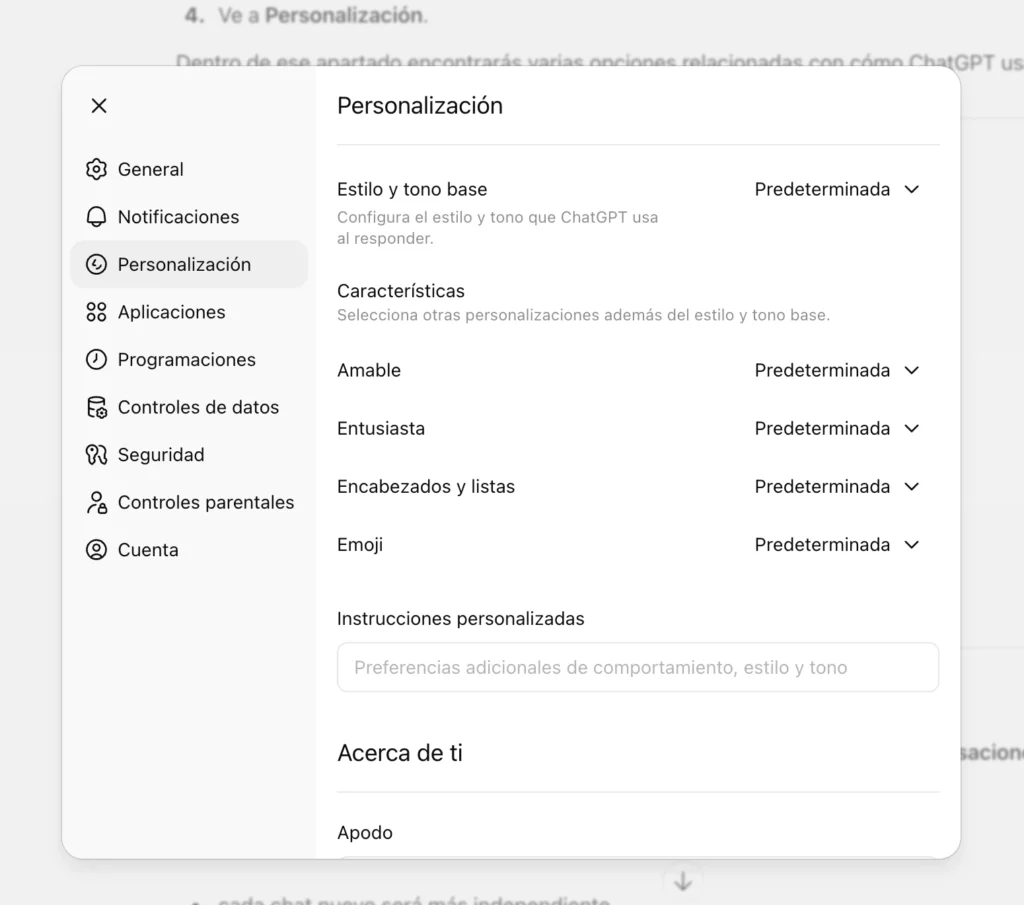
4. Posisionate hacia abajo hasta llegar a Memoria, allí debes hacer clic en administrar.
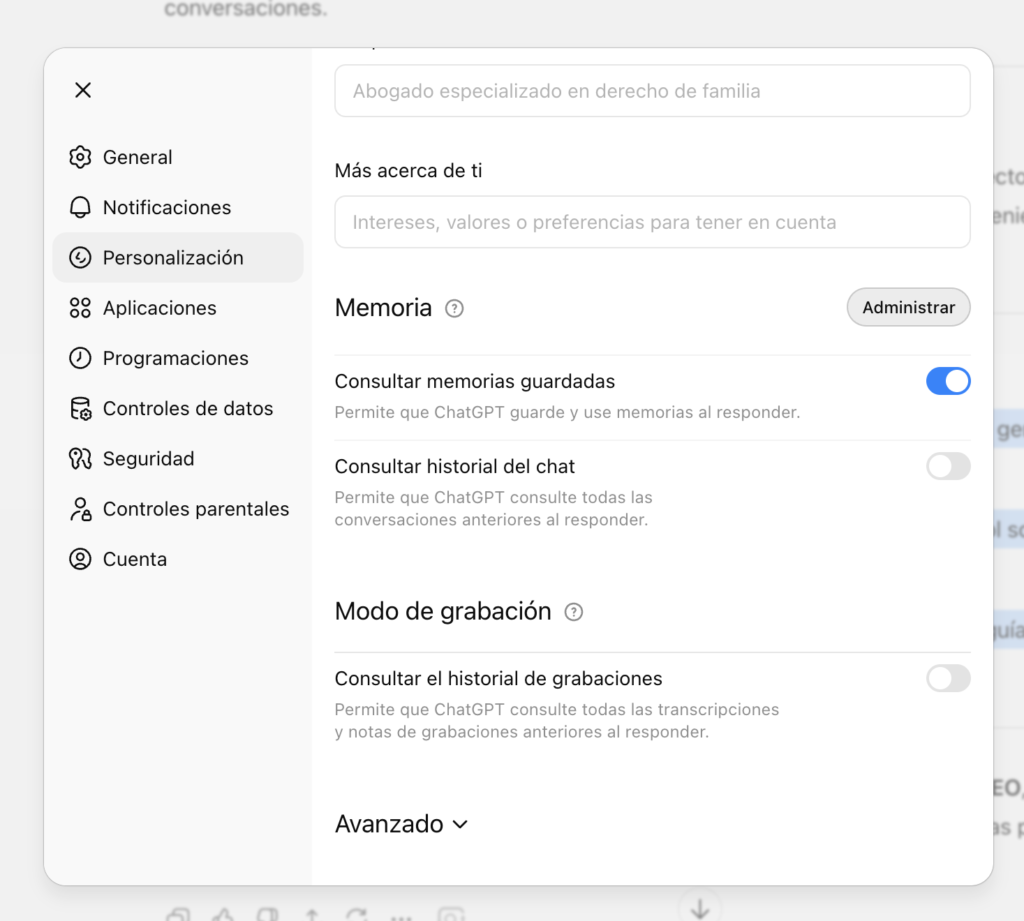
En esta sección podrás ver todas las memorias que el sistema ha guardado sobre ti.
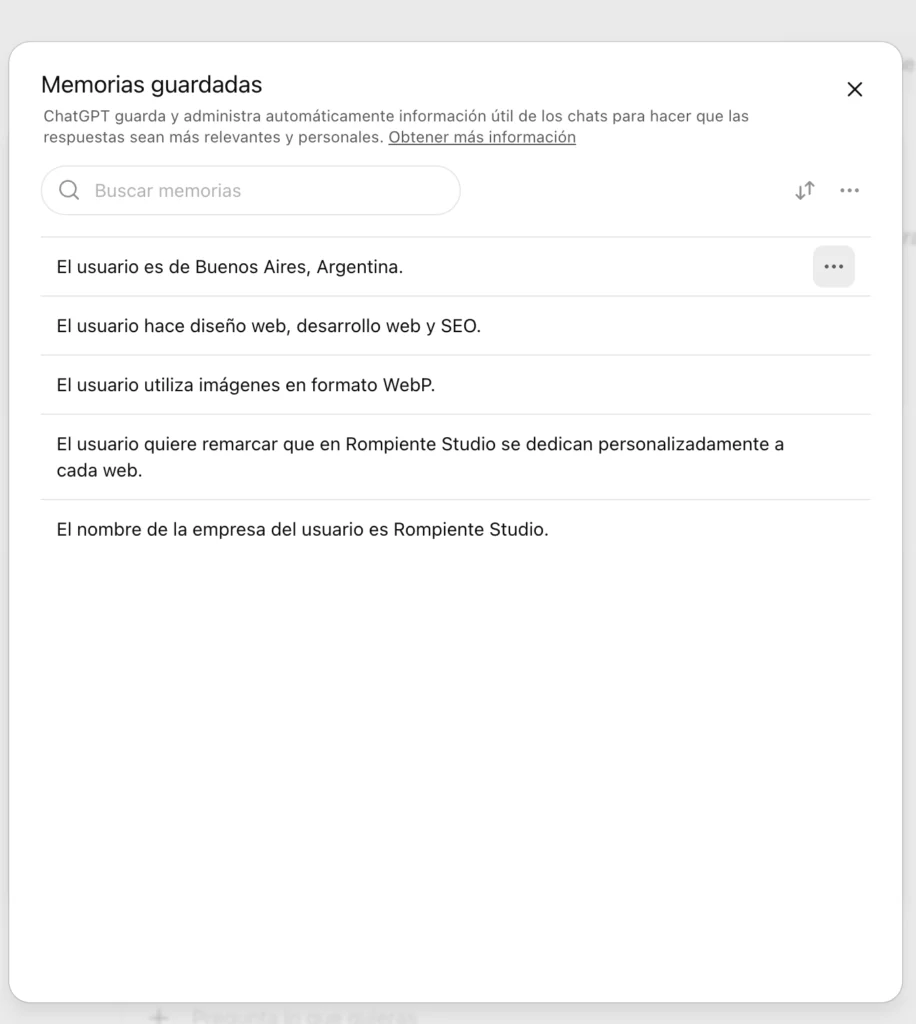
Desde ahí puedes:
eliminar memorias individuales
revisar qué información utiliza ChatGPT
Eliminar todas las memorias
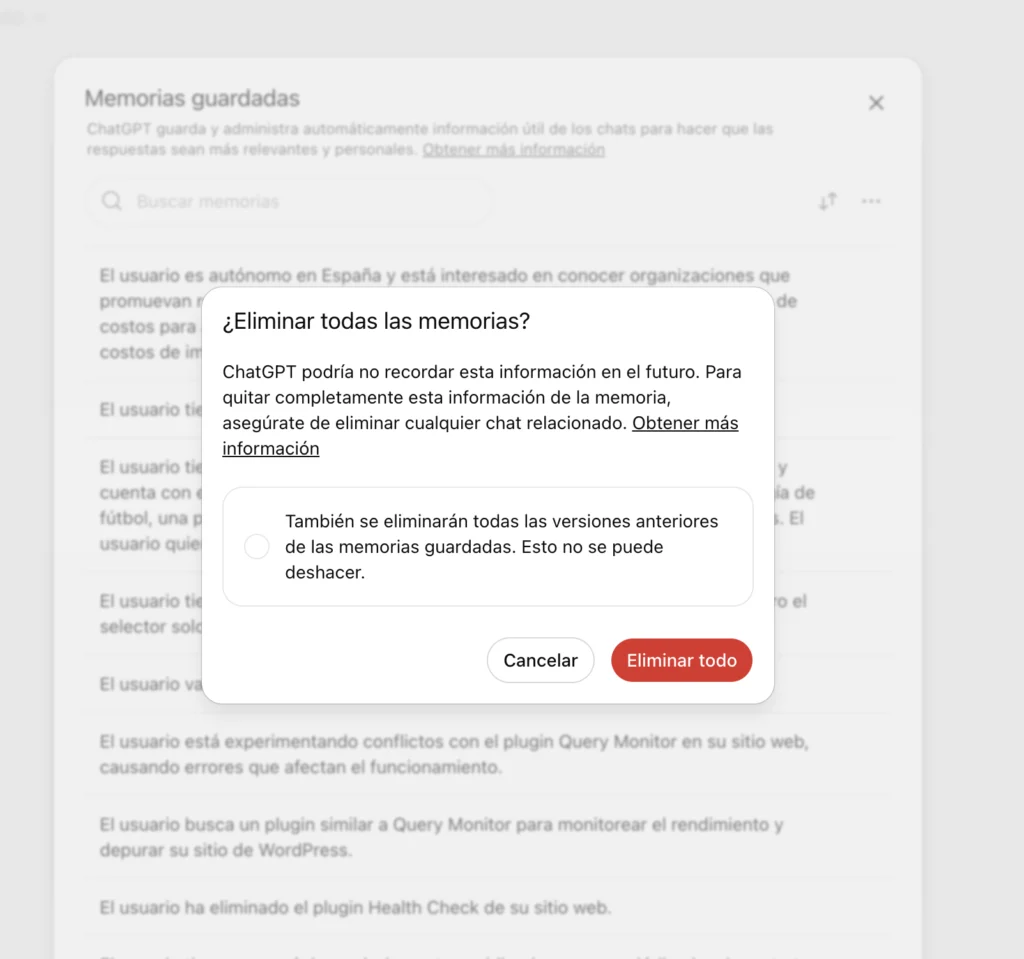
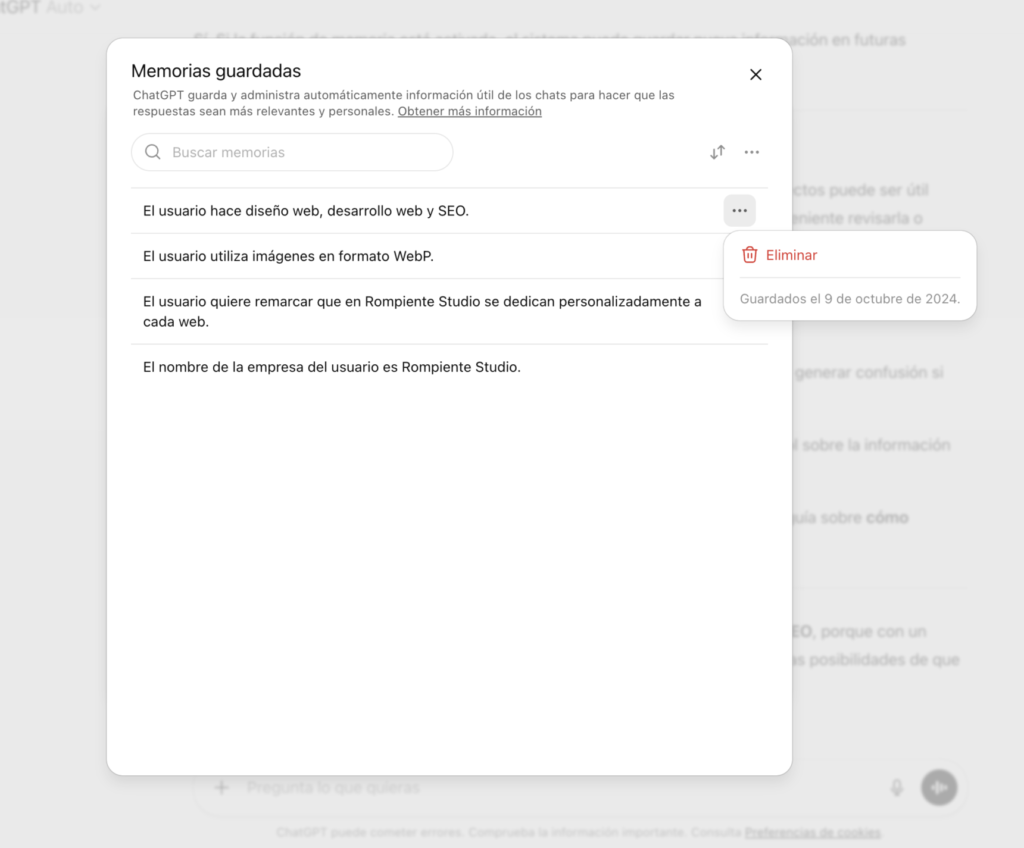
Cómo eliminar memorias específicas
Si solo quieres borrar cierta información, puedes eliminar memorias individuales.
Por ejemplo, puede que el sistema haya guardado información como:
tu profesión
un proyecto en el que trabajas
una preferencia de respuesta
En Administrar memorias puedes eliminar solo los datos que quieras borrar sin afectar al resto.
Cómo desactivar la memoria de ChatGPT
Además de borrar memorias, también puedes desactivar completamente la función de memoria.
Si la desactivas, ChatGPT dejará de guardar nueva información sobre ti.
Para hacerlo:
Abre Configuración.
Ve a Personalización.
Entra en Memoria.
Desactiva la opción de memoria (Debes apagar el interruptor donde dice «Consultar memorias guardadas»).
De esta forma el sistema no guardará nuevos datos en futuras conversaciones.
Cuándo conviene borrar la memoria de ChatGPT
Hay varias situaciones en las que puede ser recomendable eliminar las memorias guardadas.
1- Cuando la información es incorrecta
A veces ChatGPT puede guardar información que no describe realmente al usuario. Esto puede ocurrir, por ejemplo, cuando hablas de proyectos de clientes.
2- Cuando cambias de actividad o proyecto
Si el sistema guarda información sobre proyectos antiguos, puede ser útil eliminar esas memorias para evitar respuestas desactualizadas.
3- Cuando prefieres respuestas neutrales
Borrar las memorias permite que ChatGPT responda sin utilizar información previa sobre ti.
Diferencia entre borrar memorias y borrar chats
Es importante entender que borrar memorias no es lo mismo que eliminar conversaciones.
| Acción | Qué elimina |
|---|---|
| Borrar chats | elimina conversaciones del historial |
| Borrar memorias | elimina información que ChatGPT recuerda sobre ti |
Puedes borrar chats sin eliminar memorias, y también borrar memorias sin eliminar conversaciones.
Preguntas frecuentes
¿Borrar la memoria elimina mis chats?
No. Borrar la memoria solo elimina la información que ChatGPT recuerda sobre el usuario. Las conversaciones siguen apareciendo en el historial.
¿ChatGPT puede volver a guardar memorias?
Sí. Si la función de memoria está activada, el sistema puede guardar nueva información en futuras conversaciones.
¿Es recomendable borrar la memoria de ChatGPT?
Depende de cómo utilices la herramienta. Si trabajas siempre en los mismos proyectos puede ser útil mantenerla, pero si usas ChatGPT para distintos clientes o tareas, puede ser conveniente revisarla o eliminarla.
Conclusión
La memoria de ChatGPT permite personalizar las respuestas, pero también puede generar confusión si guarda información incorrecta o desactualizada.
Revisar y borrar las memorias cuando sea necesario te permite mantener el control sobre la información que el sistema utiliza para responder.
Si quieres entender mejor cómo funciona esta función, puedes consultar nuestra guía sobre cómo funciona la memoria de ChatGPT.
¿Quieres un diseño unico para tu web?
Desarrollamos web en WordPress profesionales totalmente optimizada para tu negocio o tu profesión.